Kurz gesagt: Installieren Sie Takt, erstellen Sie eine Regel wie URL-Domain github.com → Gruppe „Code“, blau und speichern Sie. Ab dann landet jeder GitHub-Tab beim Laden in der blauen Gruppe „Code“.
- Free: 5 Regeln, Abgleich per enthält, exakt oder Domain.
- Premium: unbegrenzte Regeln, Glob- und Regex-Muster, Abgleich mit dem Seitentitel, bis zu 10 UND/ODER-Bedingungen.
- Der Abgleich läuft auf Ihrem Computer. Kein Konto, keine Analysen.
Warum ordnen sich Chrome-Tab-Gruppen nicht von selbst?
Chromes Tab-Gruppen sind ein Aktenschrank ohne Sachbearbeiter. Rechtsklick, „Tab zu Gruppe hinzufügen“, wiederholen. Wer an einem Vormittag zwanzig Links öffnet, sortiert zwanzigmal ein – oder, wahrscheinlicher, gar nicht.
Chrome hatte früher eine KI-Funktion „Organize tabs“ für einmaliges Aufräumen, doch Google hat sie 2025 eingestellt. Heute gruppiert Chrome Tabs gar nicht mehr für Sie. Und selbst diese Funktion befolgte keine Anweisungen. Sie konnten ihr nicht sagen: „Pull Requests kommen immer in Reviews.“ Eine Regel kann das.
Wie erstelle ich eine Regel zum Gruppieren von Tabs?
- Installieren Sie Takt aus dem Chrome Web Store.
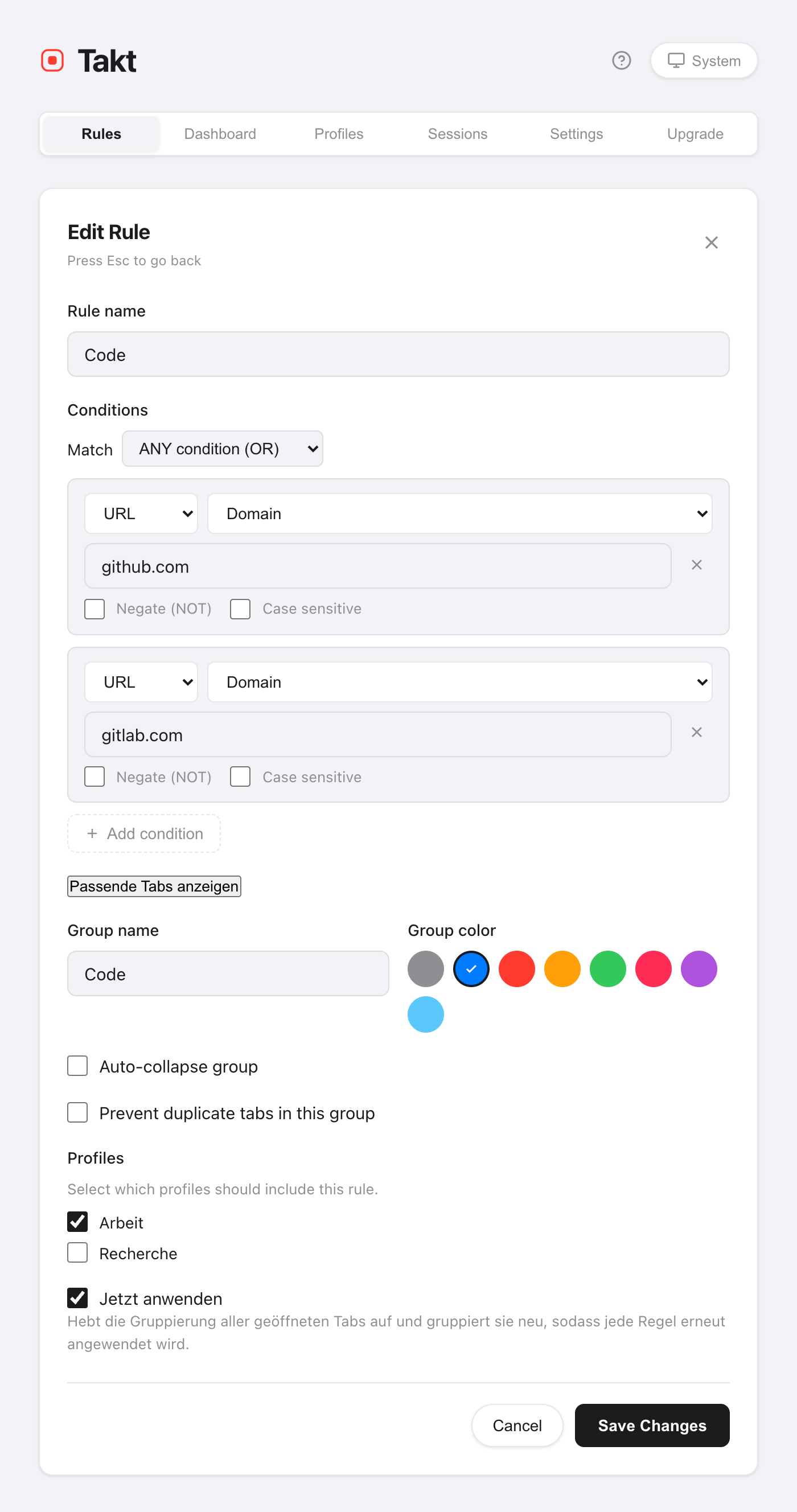
- Öffnen Sie die Optionsseite von Takt und klicken Sie auf New Rule.
- Fügen Sie eine Bedingung hinzu. URL · Domain · github.com erfasst github.com und alle Subdomains.
- Benennen Sie die Gruppe, wählen Sie eine Farbe und speichern Sie.
Lassen Sie Jetzt anwenden angehakt, dann gruppiert Takt Ihre offenen Tabs sofort neu. Neue Tabs werden beim Laden gruppiert.
Welchen Übereinstimmungstyp sollte ich verwenden?
Die meisten brauchen nur Domain. Greifen Sie zu den anderen, wenn eine Domain zu breit ist.
| Übereinstimmungstyp | Muster | Erfasst | Plan |
|---|---|---|---|
| Domain | google.com | docs.google.com, mail.google.com, google.com | Free |
| Contains (enthält) | localhost | http://localhost:3000/api | Free |
| Exact (exakt) | https://mail.google.com/mail/u/0/#inbox | Nur genau diese URL | Free |
| Glob | *github.com/*/pull/* | Jeden Pull Request in jedem Repo | Premium |
| Regex | jira\..*/browse/PROJ-\d+ | Tickets eines Projekts | Premium |
Jede Bedingung lässt sich auch umkehren (URL enthält NICHT google.com) oder auf Groß-/Kleinschreibung beschränken. Premium ergänzt den Abgleich mit dem Seitentitel und die Kombination von bis zu 10 Bedingungen mit UND oder ODER.
Was, wenn zwei Regeln auf denselben Tab passen?
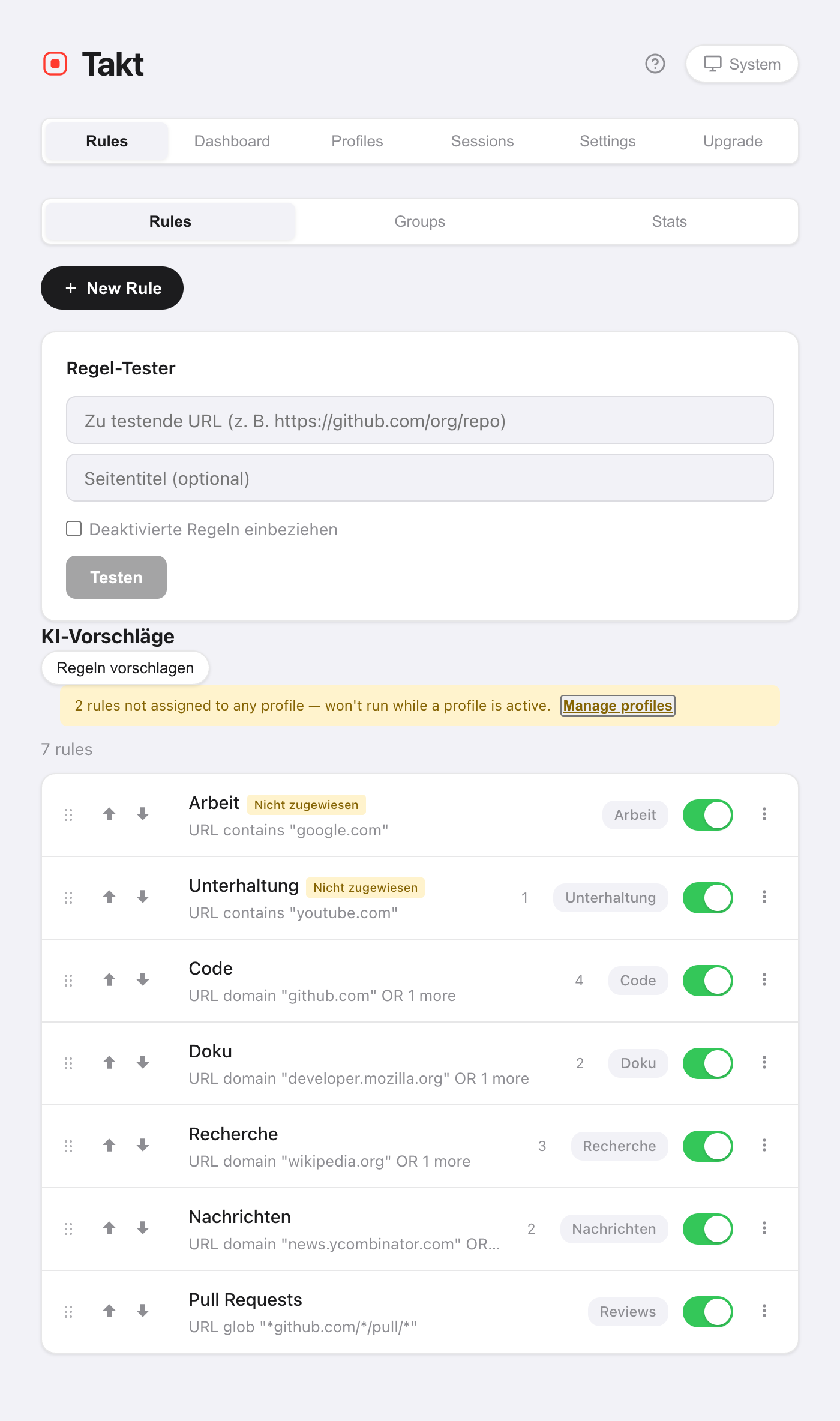
Der erste Treffer gewinnt. Regeln werden von oben nach unten geprüft, und die Prüfung endet beim ersten Treffer.
Ordnen Sie sie also von spezifisch nach allgemein. Eine Regel „Reviews“ für Pull Requests muss über einer Regel „Code“ für ganz GitHub stehen, sonst landet jeder Pull Request in „Code“. Verschieben Sie eine Regel per Drag-and-drop oder mit den Schaltflächen ↑/↓.
Wie prüfe ich eine Regel, bevor ich mich auf sie verlasse?
Auf zwei Arten, beide auf der Seite Rules:
- Regel-Tester. Fügen Sie eine URL ein (und optional einen Seitentitel). Takt zeigt Ihnen, welche Regel greifen würde.
- Passende Tabs anzeigen. Im Editor listet diese Funktion die bereits offenen Tabs auf, die die Regel erfassen würde – noch bevor Sie speichern.
Ein Startset aus fünf Regeln
Fünf Regeln decken die meisten Arbeitstage ab, und fünf ist genau die Grenze im kostenlosen Plan.
| Gruppe | Bedingung |
|---|---|
| Code | Domain github.com |
| Doku | Domain developer.mozilla.org |
| Mail & Kalender | Domain google.com |
| Lokale Entwicklung | Enthält localhost |
| Später ansehen | Domain youtube.com |
Unsicher, was Sie schreiben sollen? Der Bereich Einblicke schlägt Regeln vor – auf Basis der Websites, die Sie ohnehin geöffnet haben.
Was Regeln nicht können
Regeln erfassen nur, was Sie ihnen vorgeben. Ein Tab von einer Website, für die Sie keine Regel geschrieben haben, bleibt ungruppiert. Wenn Sie lieber gar keine Regeln schreiben möchten, stellen Sie den Gruppierungsmodus auf Kategorie oder KI um.
Eine Regel schreiben. Zusehen, wie sich der nächste Tab selbst einordnet.
Zu Chrome hinzufügen — kostenlosHäufige Fragen
Kann Chrome Tabs ohne Erweiterung automatisch gruppieren?
Nein. Chrome hatte früher eine KI-Funktion „Organize tabs“, die Gruppen vorschlug, doch Google hat sie eingestellt. Heute legen Sie Tab-Gruppen in Chrome von Hand an. Eine regelbasierte Erweiterung wie Takt ordnet Tabs automatisch zu und schickt dieselben Websites immer in dieselbe Gruppe.
Wie viele Regeln kann ich kostenlos erstellen?
5 Regeln mit je einer Bedingung, mit Abgleich per enthält, exakt oder Domain. Premium ($3/Monat oder $30/Jahr) hebt die Grenze auf.
Kann ich eine Regel pausieren, ohne sie zu löschen?
Ja. Jede Regel hat in der Liste einen Ein/Aus-Schalter. Eine deaktivierte Regel behält ihre Einstellungen und greift nicht mehr.
Sendet Takt meine URLs irgendwohin, um Regeln abzugleichen?
Nein. Der Abgleich läuft in Ihrem Browser mit lokal gespeicherten Regeln. Siehe wie Takt Daten lokal hält.