En bref : installez Takt, créez une règle comme URL domaine github.com → groupe « Code », bleu, et enregistrez. Dès lors, chaque onglet GitHub est rangé dans le groupe bleu « Code » pendant son chargement.
- Free : 5 règles, correspondance de type contient, exact ou domaine.
- Premium : règles illimitées, motifs glob et regex, correspondance sur le titre de la page, jusqu'à 10 conditions AND/OR.
- La correspondance se fait sur votre machine. Aucun compte, aucune statistique d'usage.
Pourquoi les groupes d'onglets Chrome ne s'organisent-ils pas tout seuls ?
Les groupes d'onglets de Chrome sont un classeur sans personne pour classer. Clic droit, « Ajouter l'onglet au groupe », et on recommence. Ouvrez vingt liens dans la matinée et vous classez vingt fois, ou, plus probablement, pas du tout.
Chrome proposait autrefois une fonction d'IA, « Organize tabs », pour un rangement ponctuel, mais Google l'a retirée en 2025. Aujourd'hui, Chrome ne regroupe plus du tout les onglets à votre place. Et même cette fonction ne suivait pas d'instructions : impossible de lui dire « les pull requests vont toujours dans Reviews ». Une règle, si.
Comment créer une règle de regroupement d'onglets ?
- Installez Takt depuis le Chrome Web Store.
- Ouvrez la page d'options de Takt et cliquez sur New Rule.
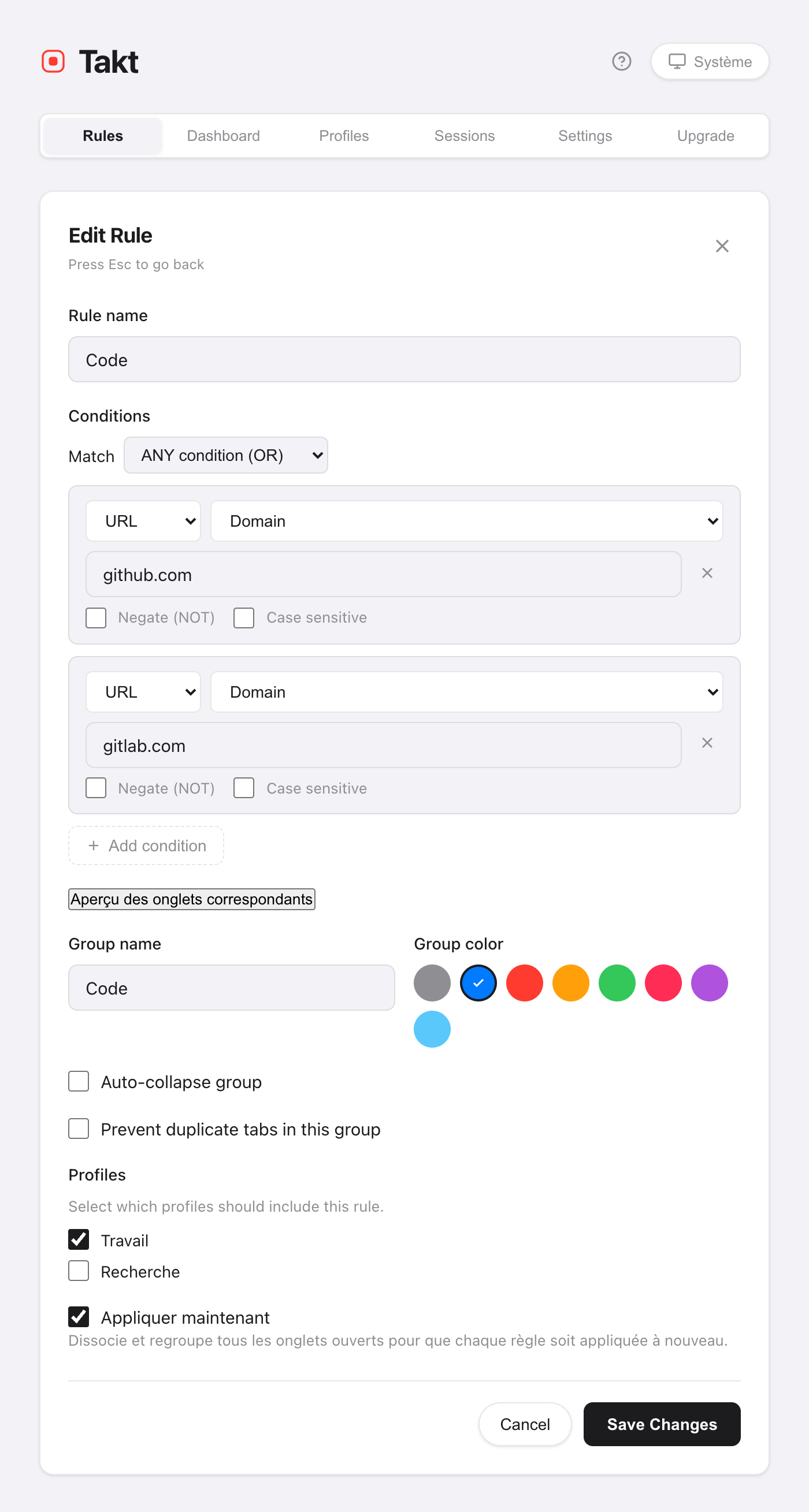
- Ajoutez une condition. URL · Domain · github.com capte github.com et tous ses sous-domaines.
- Nommez le groupe, choisissez une couleur et enregistrez.
Laissez Appliquer maintenant coché : Takt regroupe aussitôt vos onglets ouverts. Les nouveaux onglets sont regroupés pendant leur chargement.
Quel type de correspondance choisir ?
La plupart des gens n'ont besoin que de Domain. Passez aux autres quand un domaine est trop large.
| Type de correspondance | Motif | Capte | Plan |
|---|---|---|---|
| Domain | google.com | docs.google.com, mail.google.com, google.com | Free |
| Contains | localhost | http://localhost:3000/api | Free |
| Exact | https://mail.google.com/mail/u/0/#inbox | Uniquement cette URL | Free |
| Glob | *github.com/*/pull/* | Toutes les pull requests, de n'importe quel dépôt | Premium |
| Regex | jira\..*/browse/PROJ-\d+ | Les tickets d'un seul projet | Premium |
Chaque condition peut aussi être inversée (l'URL ne contient PAS google.com) ou rendue sensible à la casse. Premium ajoute la correspondance sur le titre de la page, et la combinaison de jusqu'à 10 conditions avec AND ou OR.
Et si deux règles correspondent au même onglet ?
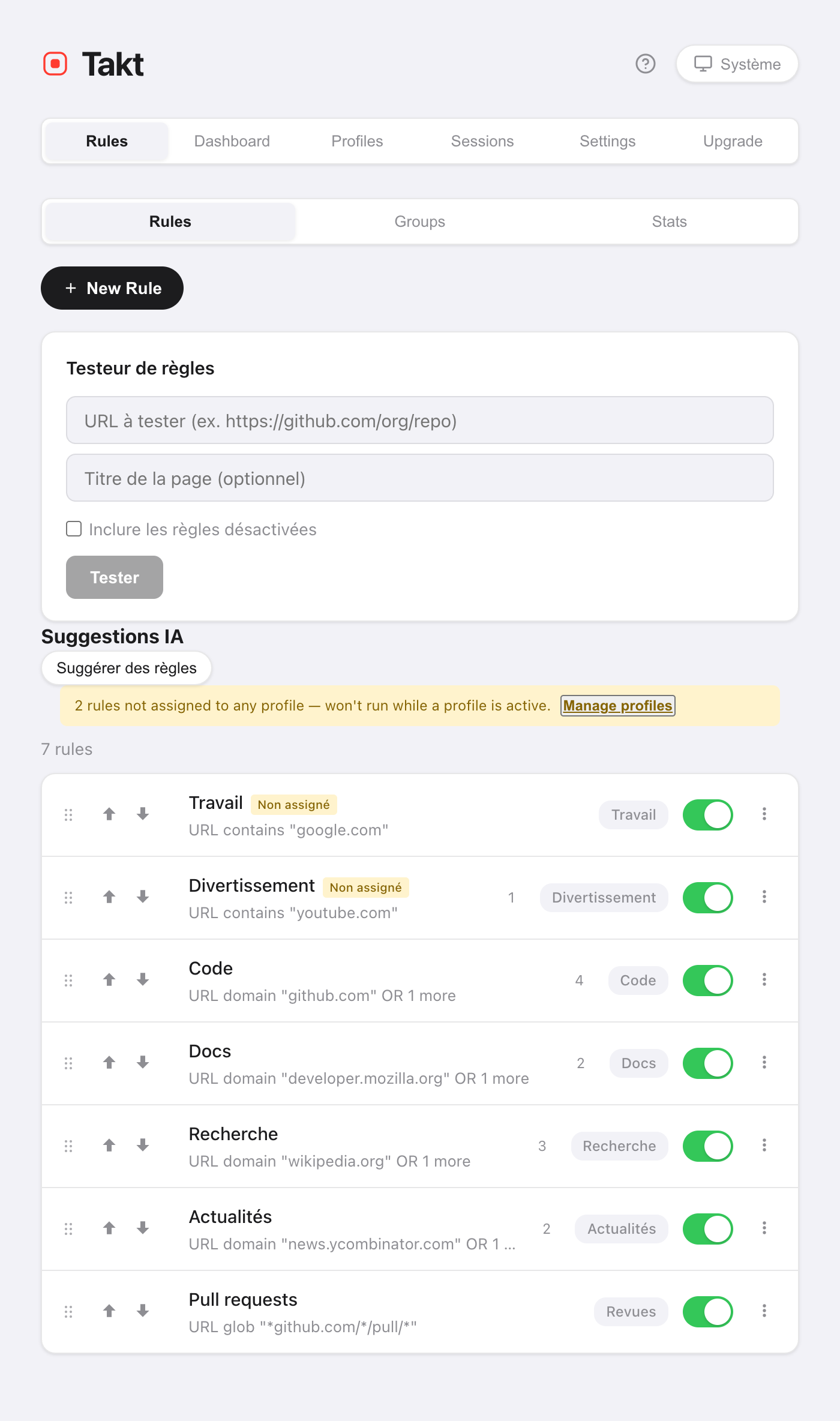
La première correspondance l'emporte. Les règles sont vérifiées du haut de votre liste vers le bas, et la vérification s'arrête à la première correspondance.
Classez-les donc de la plus précise à la plus large. Une règle « Reviews » pour les pull requests doit se trouver au-dessus d'une règle « Code » pour tout GitHub, sinon chaque pull request finit dans « Code ». Faites glisser une règle, ou utilisez les boutons ↑/↓, pour la déplacer.
Comment vérifier une règle avant de m'y fier ?
Deux moyens, tous deux sur la page Rules :
- Testeur de règles. Collez une URL (et, si vous le souhaitez, un titre de page). Takt vous indique quelle règle s'appliquerait.
- Aperçu des onglets correspondants. Dans l'éditeur, ce bouton liste les onglets déjà ouverts que la règle capterait, avant que vous enregistriez.
Cinq règles pour démarrer
Cinq règles couvrent la plupart des journées de travail, et cinq, c'est exactement la limite du plan Free.
| Groupe | Condition |
|---|---|
| Code | Domain github.com |
| Docs | Domain developer.mozilla.org |
| Mail & agenda | Domain google.com |
| Dev local | Contains localhost |
| À regarder | Domain youtube.com |
Vous ne savez pas quoi écrire ? Le volet Suggestions propose des règles d'après les sites que vous gardez déjà ouverts.
Ce que les règles ne font pas
Les règles appliquent ce qu'on leur dit. Un onglet d'un site pour lequel vous n'avez jamais écrit de règle reste hors groupe. Si vous préférez ne pas écrire de règles du tout, passez le mode de regroupement sur Catégorie ou IA.
Écrivez une règle. Le prochain onglet se range tout seul.
Ajouter Takt à Chrome, gratuitementQuestions fréquentes
Chrome peut-il regrouper les onglets automatiquement sans extension ?
Non. Chrome proposait autrefois des groupes avec une fonction d'IA, « Organize tabs », mais Google l'a retirée. Aujourd'hui, les groupes d'onglets Chrome se créent à la main. Une extension à base de règles comme Takt range les onglets automatiquement et envoie toujours les mêmes sites dans le même groupe.
Combien de règles puis-je créer gratuitement ?
5 règles, une condition chacune, avec une correspondance de type contient, exact ou domaine. Premium (3 $/mois ou 30 $/an) supprime la limite.
Puis-je mettre une règle en pause sans la supprimer ?
Oui. Chaque règle a un interrupteur d'activation dans la liste. Une règle désactivée garde ses réglages et cesse de s'appliquer.
Takt envoie-t-il mes URL quelque part pour appliquer les règles ?
Non. La correspondance s'exécute dans votre navigateur, sur des règles stockées localement. Voir comment Takt garde vos données en local.