Respuesta corta: instala Takt. La prevención de duplicados viene activada por defecto y es gratis. Abre un enlace que ya tienes abierto en otra pestaña y acabarás en la pestaña existente.
- 5 estrategias de coincidencia de URL deciden qué cuenta como "la misma página". La predeterminada ignora el
#fragmento. - ¿Necesitas el duplicado de todos modos? Haz clic derecho en el enlace, o haz clic en Abrir de todas formas.
- Cerrar duplicados limpia la ventana actual con un clic.
¿Por qué Chrome abre pestañas duplicadas?
Chrome trata cada pestaña nueva como una petición aparte. Nunca comprueba si esa página ya está abierta. Así, el mismo panel, la misma incidencia o el mismo documento se van acumulando a partir de enlaces del correo, del chat y de los resultados de búsqueda.
Cada copia es una página completa que sigue en ejecución. Para cerrarla a mano, primero hay que encontrarla.
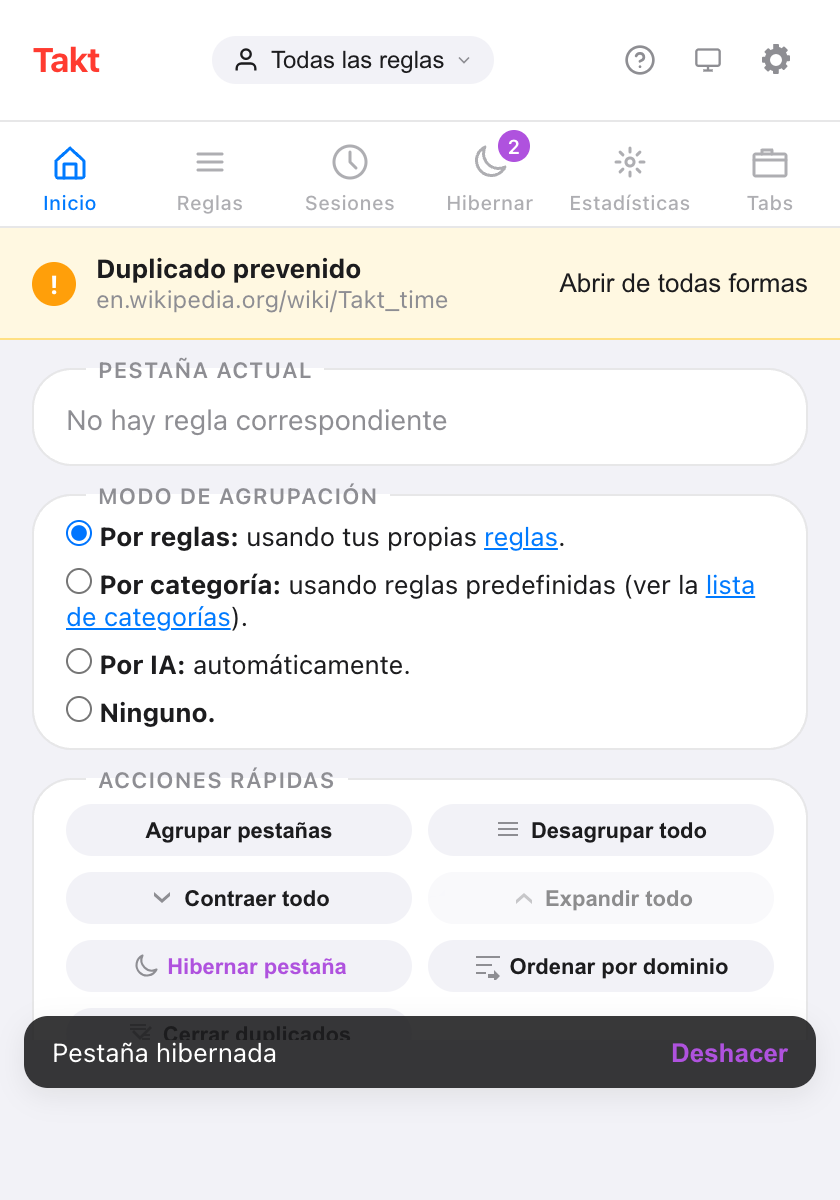
¿Qué pasa cuando Takt bloquea un duplicado?
- Abres un enlace a una página que ya está abierta en otra pestaña.
- Takt cierra la pestaña nueva.
- Te lleva a la pestaña existente, esté en la ventana que esté.
- El popup muestra "Duplicado prevenido" con un botón Abrir de todas formas durante 10 segundos.
Si has concedido a Takt el permiso opcional "Acceso a todos los sitios web", también aparece un aviso en la página: "Takt detectó una URL duplicada y cambió a esta pestaña", con Ignorar y Abrir de todos modos.
La comprobación funciona en todos los modos de agrupación: Reglas, Categoría, IA y Ninguno. Solo mira las pestañas al abrirse. Si navegas en una pestaña existente hasta una página que está abierta en otra, no se activa.
¿Qué cuenta como la misma URL?
Primero, Takt normaliza todas las URL de la misma manera. Quita www., elimina la barra final y descodifica la codificación porcentual inofensiva, como %41 a A. Así, https://www.example.com/docs/ y https://example.com/docs son la misma página.
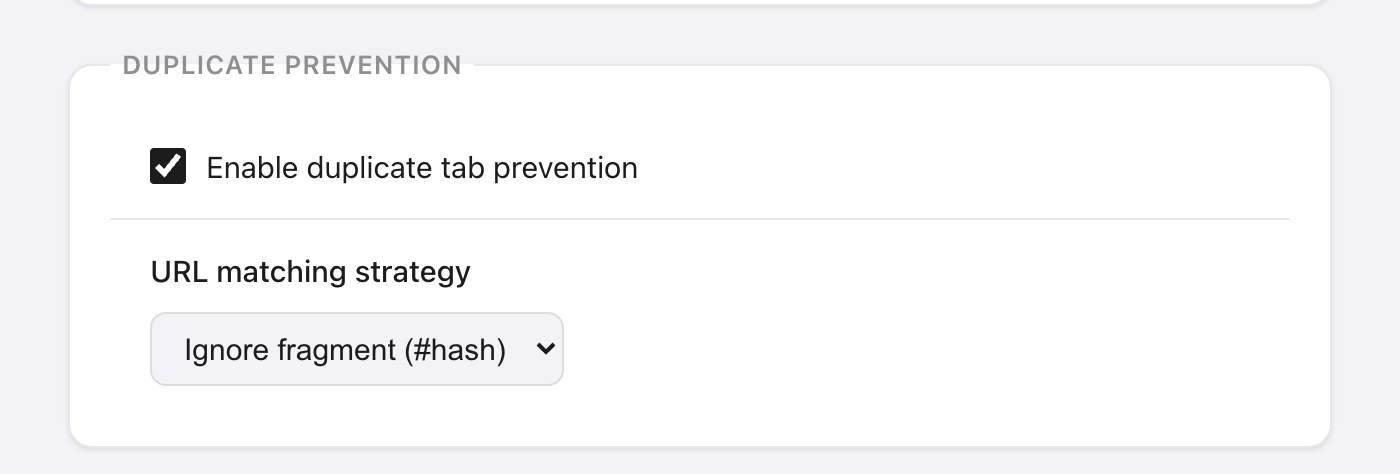
Después, tu estrategia de coincidencia decide cuánto afinar. Elígela en Opciones → Settings → Duplicate Prevention.
| Estrategia | Compara | Se consideran iguales |
|---|---|---|
| Exact URL | Todo, con los parámetros de consulta ordenados | ?a=1&b=2 y ?b=2&a=1 |
| Ignore fragment (#hash) Predeterminada | Todo salvo el #fragmento | /page#top y /page#bottom |
| Ignore query string | Esquema, host y ruta | /page?ref=mail y /page?ref=chat |
| Ignore query + fragment | Esquema, host y ruta | Igual que la anterior |
| Origin + path only | Esquema, host y ruta | Igual que la anterior |
En la versión actual, las tres últimas comparan las URL de la misma forma. Elige cualquiera de ellas si quieres que se ignoren los parámetros de seguimiento.
Cuidado con las estrategias más permisivas en páginas de búsqueda y de aplicaciones. /search?q=chairs y /search?q=tables comparten ruta, así que si ignoras la consulta se tratan como una sola página.
¿Cómo abro un duplicado a propósito?
- Haz clic derecho en el enlace y elige Abrir en nueva pestaña (permitir duplicado). Funciona en cualquier página.
- Haz clic en Abrir de todas formas en el aviso de la página o en el popup, justo después de un bloqueo.
- Haz Shift+clic en el enlace, en el modo Reglas, en páginas en las que Takt tenga acceso.
O desmarca Enable duplicate tab prevention en Settings para desactivar la función por completo.
¿Cómo cierro las pestañas duplicadas que ya están abiertas?
Haz clic en Cerrar duplicados en el panel Inicio del popup. Takt revisa la ventana actual con tu estrategia de coincidencia y conserva la primera pestaña de cada página, contando desde la izquierda. El resto se cierra al momento, sin confirmación, y el popup indica cuántas ha cerrado. El botón aparece en gris cuando no hay nada que cerrar.
¿Puede un sitio usar otra estrategia?
Sí, en el modo Reglas. Abre una regla, marca Prevent duplicate tabs in this group y elige una estrategia de coincidencia de URL para las pestañas de esa regla.
Úsalo en una aplicación de una sola página en la que cada #fragmento es una vista distinta: pon esa regla en Exact URL y deja el valor general para todo lo demás. El interruptor general sigue mandando. Si está desactivado, no se bloquea ninguna pestaña, aunque la regla tenga la casilla marcada.
¿Cómo se compara con otras opciones?
| Solo Chrome | Bloqueador de un solo uso | Takt | |
|---|---|---|---|
| Bloquea duplicados al abrirse | No | Sí | Sí, activado por defecto |
| Elegir qué cuenta como la misma página | No | Depende | 5 estrategias, también por regla |
| Cerrar duplicados existentes | No | Depende | Un clic, ventana actual |
| También agrupa e hiberna pestañas | No | No | Sí |
Comprueba que la extensión de un solo uso que elijas siga teniendo mantenimiento. Duplicate Tabs Preventor, por ejemplo, no se mantiene desde abril de 2026.
Lo que la prevención de duplicados no hace
- No fusiona las pestañas que ya estaban abiertas antes de instalar Takt. Para esas, usa Cerrar duplicados.
- Cerrar duplicados solo actúa sobre la ventana actual.
- El aviso en la página y el Shift+clic necesitan el permiso opcional de acceso a las páginas. El aviso del popup y la opción del menú contextual no.
Haz clic dos veces en el mismo enlace. Acabarás en la pestaña que ya tenías.
Añadir Takt a Chrome, gratisPreguntas frecuentes
¿Puede Chrome evitar pestañas duplicadas por sí solo?
No. Chrome no tiene ningún ajuste para bloquear pestañas duplicadas, así que necesitas una extensión.
¿La prevención de duplicados de Takt es gratis?
Sí. La prevención, las cinco estrategias y Cerrar duplicados son gratis y sin límite.
¿Cómo abro una pestaña duplicada a propósito?
Haz clic derecho en el enlace y elige Abrir en nueva pestaña (permitir duplicado), o haz clic en Abrir de todas formas después de un bloqueo.
¿Funciona en todos los modos de agrupación?
Sí: Reglas, Categoría, IA y Ninguno.